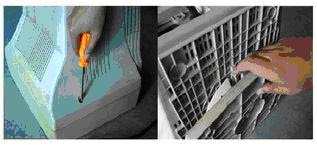
Printer merupakan sebuah perangkat keras yang dihubungkan pada komputer yang berfungsi untuk menghasilan cetakan baik berupa tulisan ataupun gambar dari komputer pada media kertas atau yang sejenisnya. Jenis printer ada tiga macam, yaitu jenis Printer Dot metrix, printer Ink jet, dan printer Laser jet.
A. Printer Dot Matrix
 adalah pencetak yang resolusi cetaknya masih sangat rendah. Selain itu ketika sedang mencetak, printer jenis ini suaranya cenderung keras serta kualitas untuk mencetak gambar kurang baik karena gambar yang tercetak akan terlihat seperti titik-titik yang saling berhubungan. Karakter disusun atas pola itik dengan menggerakkan printhead secara menyamping ke seberang halaman dalam kenaikan yang sangat kecil. Pin/jarum, terdapat di printhead tersebut, dengan panjang sekitar satu inci dan dikemudikan oleh beberapa pendorong memaksa masing-masing pin menitik/menjepit pita tinta dan menutupi kertas pada suatu waktu tertentu. Kekuatan pada pendorong ini datang dari tarikan yang magnetis dari gelang kawat kecil ( solenoid ) yang diberi tenaga pada situasi tertentu, tergantung pada karakter yang akan dicetak. Pemilihan waktu isyarat mengirim kepada solenoid diprogramkan ke dalam printer untuk masing-masing karakter, dan menterjemahkan dari informasi yang dikirim oleh computer karakter yang mana untuk dicetak.
Dibawah ini adalah tips merawatnya printer dot matrix yang bisa dilakukan sendiri oleh user.
A. Printer Dot Matrix
adalah pencetak yang resolusi cetaknya masih sangat rendah. Selain itu ketika sedang mencetak, printer jenis ini suaranya cenderung keras serta kualitas untuk mencetak gambar kurang baik karena gambar yang tercetak akan terlihat seperti titik-titik yang saling berhubungan. Karakter disusun atas pola itik dengan menggerakkan printhead secara menyamping ke seberang halaman dalam kenaikan yang sangat kecil. Pin/jarum, terdapat di printhead tersebut, dengan panjang sekitar satu inci dan dikemudikan oleh beberapa pendorong memaksa masing-masing pin menitik/menjepit pita tinta dan menutupi kertas pada suatu waktu tertentu. Kekuatan pada pendorong ini datang dari tarikan yang magnetis dari gelang kawat kecil ( solenoid ) yang diberi tenaga pada situasi tertentu, tergantung pada karakter yang akan dicetak. Pemilihan waktu isyarat mengirim kepada solenoid diprogramkan ke dalam printer untuk masing-masing karakter, dan menterjemahkan dari informasi yang dikirim oleh computer karakter yang mana untuk dicetak.Dibawah ini adalah tips merawatnya printer dot matrix yang bisa dilakukan sendiri oleh user.
1. Bersihkan bagian yang selalu bergerak seperti, head, penggulung kertas dan seputar rol kertas
2. Perhatikan pergerakan pita apakah jalannya lancar..? Ini digunakan untuk mencegah pita robek
3. Buka 2 baut di head pakai obeng kembang, perhatikan apakah posisi jarum rata..? Jarum head printer yang tidak rata akan mengakibatkan hasil cetak tidak bagus
4. Perhatikan ketebalan kertas dengan menyesuaikan dengan kerenggangan head printer, caranya dengan mengatur posisi maju atau mundur penggerak head. Letaknya biasanya ada di posisi kanan printer
5. Bantalan penggulung kertas kalau licin akan menyebabkan kertas sulit untuk digulung oleh penggulung kertas, sahakan bantalan penggulung kertas tetap kasar.
2. Perhatikan pergerakan pita apakah jalannya lancar..? Ini digunakan untuk mencegah pita robek
3. Buka 2 baut di head pakai obeng kembang, perhatikan apakah posisi jarum rata..? Jarum head printer yang tidak rata akan mengakibatkan hasil cetak tidak bagus
4. Perhatikan ketebalan kertas dengan menyesuaikan dengan kerenggangan head printer, caranya dengan mengatur posisi maju atau mundur penggerak head. Letaknya biasanya ada di posisi kanan printer
5. Bantalan penggulung kertas kalau licin akan menyebabkan kertas sulit untuk digulung oleh penggulung kertas, sahakan bantalan penggulung kertas tetap kasar.
B. Printer Ink Jet
 Inkjet adalah teknologi cetak non impact. Droplet – droplet tinta diemisikan dari nozzle dan printer secara langsung menuju posisi spesifik pada sebuah substrat untuk menciptakan suatu gambar (image). Operasi printer inkjet adalah sangat mudah untuk divisualisasi; head printer men-scan halaman secara horizontal, menggunakan motor untuk menggerakkannya ke kanan dan ke kiri dan ke belakang, motor satunya memutar kertas secara vertikal. Satu strip gambar telah dicetak, kemudian kertas bergerak dan siap untuk strip berikutnya. Untuk mempercepat pencetakan, head printer tidak hanya mencetak satu baris (row) horizontal pixel tiap gerakan, namun juga mencetak row vertical pada saat yang sama
Tips merawatnya printer Ink Jet
1. Gunakan printer sesering mungkin minimal 3 hari sekali. Karena tinta yang terdapat pada nozzle head bisa mengering sehingga menyumbat pengeluaran tinta
2. Jangan biarkan printer inkjet kosong tanpa cartridge dalam jangan waktu yang lama. Soalnya,tetep bisa menyebabkan head printer jadi kering.
3. Jangan lupa matikan printer kalau sudah tidak dipakai. Selain hemat listrik, hemat energi, tentu saja hal ini akan mencegah menutupnya lubang-lubang aliran tinta dalam kepala printer.
4. Pergunakan secara maksimal dong, software-software yang sering disertakan bersama printer. Terutama untuk Software Clean Head untuk melakukan pembersihan Nozlze Head secara teratur.
5. Software yang sering disertakan bersama printer itu salah satunya adalah Diagnostic Tools. Yaitu software pertolongan tentang bagaimana merawat atau mengatasi permasalahan mengenai printer. Mungkin saja informasi yang disediakan bisa menolong kita dalam mengatasi permasalahan printer inkjet.
6. Walaupun printer sering dipakai, jangan lupa dibersihkan juga dari debu dan kotoran. Tidak perlu tiap hari , minimal 2 minggu sekali dibersihkan. Kemudian jangan biarkan ada benda asing masuk atau terjatuh kedalam printer anda. Hal paling penting jangan menggunakan lap yang basah oleh air saat membersihkan printer inkjet.
7. Pakai penutup printer , supaya printer kita terlindung dari debu.
8. Biasakan menggunakan tombol on/off saat mematikan printer. Ini gunanya agar head printer akan kembali ke kedudukannya semula sehingga tinta ga mudah mengering. Jangan biasakan mencabut kabel printer langsung saat mematikan printer.
9. Waktu mencetak pastikan posisi kertasnya yang benar, jangan yang berlipat-lipat. Soalnya dapat tersangkut dan merusak roller pada printer.
10. Jangan memakai kertas yang kotor atau berdebu. Kalau kita ngeprint memakai kertas yang kotor atau berdebu, tentu saja mekanik penggerak kertas atau roller paper lebih cepat kotor dan ini menyebabkan roller papernya lebih cepat aus/rusak dan mengakibatkan printer tidak dapat menarik kertas.
11. Jangan menyentuh bagian elektrik dari cartridge seperti chip maupun head dengan menggunakan jari . Karena, listrik statis pada tubuh terkadang dapat merusakkan komponen. Apabila ingin membersihkan bagian itu gunakan kertas tissue yang bersih.
12. Pakai tinta refill yang kualitasnya bagus.
13. Jangan mengisi cartridge terlalu penuh karena dapat menyebabkan kebocoran pada cartridge dan akhirnya merusak printer.
14. Ketika mengganti Tinta, Cartridgenya dijaga dengan hati-hati. Soalnya, cartridge printer itu dipenuhi penghubung listrik yang halus, nah benda ini mungkin rusak jika diperlakukan sembarangan.
15. Gunakan merk tinta yang sama saat isi ulang atau refill. Kalau pun berbeda, pastikan tinta pada cartridge sudah benar-benar kosong atau habis. Hal ini penting untuk menghindari adanya reaksi penggumpalan tinta akibat merk tinta berbeda yang dapat menyumbat lubang tinta pada Head.
16. Khusus buat printer inkjet yang pake infus. Letakkan tangki tinta infus sejajar atau agak rendah sedikit dengan cartridge. Hal ini, buat menjaga agar tinta tidak mengalir langsung ke cartridge waktu printer lagi tidak dipakai.
17. Jangan lupa, perhatikan wastepad (buangan tinta) printer. Ganti wastepad atau gunakan pembuangan luar sehingga tinta tidak akan meleber di dalam printer .
18. Jangan iseng membuka casing dan komponen printer. Apabila printer inkjet bermasalah kita serahkan kepada orang yang ahli daripada malah tambah rusak.
 Inkjet adalah teknologi cetak non impact. Droplet – droplet tinta diemisikan dari nozzle dan printer secara langsung menuju posisi spesifik pada sebuah substrat untuk menciptakan suatu gambar (image). Operasi printer inkjet adalah sangat mudah untuk divisualisasi; head printer men-scan halaman secara horizontal, menggunakan motor untuk menggerakkannya ke kanan dan ke kiri dan ke belakang, motor satunya memutar kertas secara vertikal. Satu strip gambar telah dicetak, kemudian kertas bergerak dan siap untuk strip berikutnya. Untuk mempercepat pencetakan, head printer tidak hanya mencetak satu baris (row) horizontal pixel tiap gerakan, namun juga mencetak row vertical pada saat yang sama
Tips merawatnya printer Ink Jet
1. Gunakan printer sesering mungkin minimal 3 hari sekali. Karena tinta yang terdapat pada nozzle head bisa mengering sehingga menyumbat pengeluaran tinta
2. Jangan biarkan printer inkjet kosong tanpa cartridge dalam jangan waktu yang lama. Soalnya,tetep bisa menyebabkan head printer jadi kering.
3. Jangan lupa matikan printer kalau sudah tidak dipakai. Selain hemat listrik, hemat energi, tentu saja hal ini akan mencegah menutupnya lubang-lubang aliran tinta dalam kepala printer.
4. Pergunakan secara maksimal dong, software-software yang sering disertakan bersama printer. Terutama untuk Software Clean Head untuk melakukan pembersihan Nozlze Head secara teratur.
5. Software yang sering disertakan bersama printer itu salah satunya adalah Diagnostic Tools. Yaitu software pertolongan tentang bagaimana merawat atau mengatasi permasalahan mengenai printer. Mungkin saja informasi yang disediakan bisa menolong kita dalam mengatasi permasalahan printer inkjet.
6. Walaupun printer sering dipakai, jangan lupa dibersihkan juga dari debu dan kotoran. Tidak perlu tiap hari , minimal 2 minggu sekali dibersihkan. Kemudian jangan biarkan ada benda asing masuk atau terjatuh kedalam printer anda. Hal paling penting jangan menggunakan lap yang basah oleh air saat membersihkan printer inkjet.
7. Pakai penutup printer , supaya printer kita terlindung dari debu.
8. Biasakan menggunakan tombol on/off saat mematikan printer. Ini gunanya agar head printer akan kembali ke kedudukannya semula sehingga tinta ga mudah mengering. Jangan biasakan mencabut kabel printer langsung saat mematikan printer.
9. Waktu mencetak pastikan posisi kertasnya yang benar, jangan yang berlipat-lipat. Soalnya dapat tersangkut dan merusak roller pada printer.
10. Jangan memakai kertas yang kotor atau berdebu. Kalau kita ngeprint memakai kertas yang kotor atau berdebu, tentu saja mekanik penggerak kertas atau roller paper lebih cepat kotor dan ini menyebabkan roller papernya lebih cepat aus/rusak dan mengakibatkan printer tidak dapat menarik kertas.
11. Jangan menyentuh bagian elektrik dari cartridge seperti chip maupun head dengan menggunakan jari . Karena, listrik statis pada tubuh terkadang dapat merusakkan komponen. Apabila ingin membersihkan bagian itu gunakan kertas tissue yang bersih.
12. Pakai tinta refill yang kualitasnya bagus.
13. Jangan mengisi cartridge terlalu penuh karena dapat menyebabkan kebocoran pada cartridge dan akhirnya merusak printer.
14. Ketika mengganti Tinta, Cartridgenya dijaga dengan hati-hati. Soalnya, cartridge printer itu dipenuhi penghubung listrik yang halus, nah benda ini mungkin rusak jika diperlakukan sembarangan.
15. Gunakan merk tinta yang sama saat isi ulang atau refill. Kalau pun berbeda, pastikan tinta pada cartridge sudah benar-benar kosong atau habis. Hal ini penting untuk menghindari adanya reaksi penggumpalan tinta akibat merk tinta berbeda yang dapat menyumbat lubang tinta pada Head.
16. Khusus buat printer inkjet yang pake infus. Letakkan tangki tinta infus sejajar atau agak rendah sedikit dengan cartridge. Hal ini, buat menjaga agar tinta tidak mengalir langsung ke cartridge waktu printer lagi tidak dipakai.
17. Jangan lupa, perhatikan wastepad (buangan tinta) printer. Ganti wastepad atau gunakan pembuangan luar sehingga tinta tidak akan meleber di dalam printer .
18. Jangan iseng membuka casing dan komponen printer. Apabila printer inkjet bermasalah kita serahkan kepada orang yang ahli daripada malah tambah rusak.
C. Printer Laser
 Prinsip kerja dasar dari laser printer adalah listrik statis, energi yang sama yang bisa membuat pakaian menempel pada pengering atau kilatan petir yang menyambar ke tanah. Listrik statis adalah muatan listrik sederhana yang terjadi pada objek yang terisolasi, seperti balon atau tubuh kita. Sejak muatan atom yang berlawanan saling berinteraksi, objek yang berbeda muatan listriknya akan saling tarik-menarik.
1. Paper Jams ( kertas terjepit)
Kertas yang lembab atau tidak layak dapat menyebabkan paper jams atau terjepit, mesin printer yang kotor oleh debu yang menempel pada kertas kadang dapat juga menyebabkan kertas terjepit. Jika paper jams terjadi pada printer anda, bukalah penutup printer dan cobalah untuk mengeluarkan kertas yang tersangkut dengan cara menarik kertas keluar searah dengan arah keluarnya kertas. Bersihkan dan dilap permukaan ban penggulung atau roller serta sisi-sisi dalam mesin dengan menggunakan kain yang lembut.
2. Kertas hasil cetak berkerut / wrinkle/ kriting
Pengait pada penggulung kertas yang sudah usang / aus dapat menyebabkan kertas hasil cetak berkerut. Ukuran kertas yang tidak sesuai dengan pemasangan sensor batas pencetak dapat pula menyebabkan kertas berkerut. Kertas yang lembab atau tidak kering benar dapat pula menghasilkan keluaran yang berkerut. Cobalah untuk menyesuaikan ukuran kertas dengan path pengait-penggulung dan usahakan menggunakan kertas yang mulus dan bersih.
3. Garis-garis pada lembar cetak
Jika cetakan halaman kertas terdapat garis-garis hitam, hal ini dikarenakan oleh beberapa penyebab, biasanya hal ini dikarenakan oleh terdapatnya benda asing yang menempel pada scanner atau kaca pemantul. Jika permasalahan tidak berada pada kaca pemantul bisa jadi berada pada unit imaging. Jika anda memiliki cartridge yang lain ( lebih dari satu ) disarankan anda mengganti cartridge dengan yang lain yang sekiranya bagus. Hal ini dapat mengatasi permasalah diatas. Jika printer memakai system multi-komponen ( drum, toner, pengembang yang masing-masing unit terpisah) , ini membuat permasalahan semakin rumit. Namun diantaranya pasti ada yang bermasalah. Toner biasanya tidak ada masalah. Jika terdapat garis hitam besar/ lebar pada halaman cetak, biasanya dikarenakan oleh drum yang sudah aus atau lemah, dan perlu diganti dengan drum yang baru untuk mengatasi masalah tersebut.
4. Titik-titik hitam pada halaman
Jika terdapat garis terdapat titik-titik hitam seperti taburan toner pada lembar cetak, masalah biasanya terdapat pada unit pengembang cartridge. Dan biasanya hal ini sulit untuk dibetulkan kecuali dengan mengganti dengan yang baru pengembang yang bersangkutan. Jika titik hitam diulang atau terdapat urut kebawah pada lembar cetak, biasanya ada cacat atau benda yang menempel pada unit drum. Usaplah dengan kain halus untuk menghilangkan benda asing yang menempel atau dengan mengganti drum jika terdapat lubang kecil pada permukaan drum. Namun masalah ini bisa juga terdapat pada sensor pencetak yang kotor dan jika demikian maka harus diservis sekaligus apabila memungkinkan.
5. Lembar cetak kosong / tidak rata
Jika terdapat garis terang atau daerah kosong / buram pada hasil cetak, hal ini disebabkan oleh toner yang menipis atau belum membaur sempurna. Pastikan anda memiliki serbuk toner yang cukup dalam cartridge yang dapat mencapai drum. Masalah lain mungkin disebabkan oleh kenyataan bahwa permukaan drum tak dapat menyentuh toner karena unit penyaring wiperblade, dr.blade yang sudah aus/ keras. Ini berarti anda harus mengganti komponen yang terkait. Seringkali permasalahan bukan berada pada mesin atau cartridge , tetapi pada kertas. Dalam hal ini kertas lembab atau mengandung minyak sehingga toner atau tinta tidak dapat menempel dengan sempurna pada kertas. Ini biasanya seperti titik terang atau corengan buram pada lembar cetak. Jika anda kurang yakin, pastikan selalu menggunakan kertas yang bersih dan kering untuk melihat hasilya.
6. Double focus / imaging
Penyebab utama dari double focus / imaging pada halaman adalah dalam pengaturan pemasangan pengatur / fuser assembly yang tidak sesuai. Kombinasi yang tidak cocok antara drum dan toner juga bisa jadi penyebabnya. Jarang sekali produsen yang menghasilkan komponen yang tidak cocok dengan pengaturan fusernya . Beberapa jenis printer kadang tidak berjalan normal dengan interupsi aplikasi yang anda gunakan mungkin salah dalam penggunaan tinta yang menyebabkan masalah. Aturlah interupsi aplikasi anda terhadap pencetak melalui berapa jumlah titik per inci ( dot per inch ) / dpi.
7. Garis melintang pada halaman
Tempat ampas atau pembuangan toner pada cartridge mungkin penuh.Ganti dan bersihkan tempat pembuangan. Koneksi / hubungan yang kurang tepat antara unit imaging dengan mesin dapat pula menyebabkan hal ini. Bersihkan hubungan / penghubung dengan kain atau handuk. Bisa jadi toner cartridge tidak terpasang sempurna pada pencetak atau salah pasang drum. Atau ganti dengan cartridge yang lain dan ini akan mengatasi masalah.
8. Halaman gelap
Bisa jadi karena idensitas di-set terlalu pekat, coba terangkan focus/ image. Beberapa printer memiliki control idensitas tersendiri. Drum yang sudah aus bisa jadi masalah serta kualitas toner yang jelek bisa juga jadi penyebabnya. Beberapa toner dipasaran memiliki kepekatan yang kurang baik, oleh karena itu coba atur idensitas yang diinginkan seperti menggunakan toner dari djava print di mana kepekatan dari toner dijamin bagus dan menyerupai original. Jika tetap berlanjut, segera hubungi kami. Printer anda harus dibersihkan total dari kotoran yang ada pada lensa internal, jalur kertas , koneksi-koneksi dan pemantul.
9. Bunyi tidak wajar
Jika anda menggunakan toner cartridge, ganti dengan yang lain apakah permasalahan akan hilang, jika tidak hubungi teknisi print. Beberapa permasalahan biasanya hanya bisa diselesaikan oleh teknisi. Karena bisa jadi kipas, roda gigi, bodi mesin dan komponen elektrik lainnya yang bermasalah.
 Prinsip kerja dasar dari laser printer adalah listrik statis, energi yang sama yang bisa membuat pakaian menempel pada pengering atau kilatan petir yang menyambar ke tanah. Listrik statis adalah muatan listrik sederhana yang terjadi pada objek yang terisolasi, seperti balon atau tubuh kita. Sejak muatan atom yang berlawanan saling berinteraksi, objek yang berbeda muatan listriknya akan saling tarik-menarik.
1. Paper Jams ( kertas terjepit)
Kertas yang lembab atau tidak layak dapat menyebabkan paper jams atau terjepit, mesin printer yang kotor oleh debu yang menempel pada kertas kadang dapat juga menyebabkan kertas terjepit. Jika paper jams terjadi pada printer anda, bukalah penutup printer dan cobalah untuk mengeluarkan kertas yang tersangkut dengan cara menarik kertas keluar searah dengan arah keluarnya kertas. Bersihkan dan dilap permukaan ban penggulung atau roller serta sisi-sisi dalam mesin dengan menggunakan kain yang lembut.
2. Kertas hasil cetak berkerut / wrinkle/ kriting
Pengait pada penggulung kertas yang sudah usang / aus dapat menyebabkan kertas hasil cetak berkerut. Ukuran kertas yang tidak sesuai dengan pemasangan sensor batas pencetak dapat pula menyebabkan kertas berkerut. Kertas yang lembab atau tidak kering benar dapat pula menghasilkan keluaran yang berkerut. Cobalah untuk menyesuaikan ukuran kertas dengan path pengait-penggulung dan usahakan menggunakan kertas yang mulus dan bersih.
3. Garis-garis pada lembar cetak
Jika cetakan halaman kertas terdapat garis-garis hitam, hal ini dikarenakan oleh beberapa penyebab, biasanya hal ini dikarenakan oleh terdapatnya benda asing yang menempel pada scanner atau kaca pemantul. Jika permasalahan tidak berada pada kaca pemantul bisa jadi berada pada unit imaging. Jika anda memiliki cartridge yang lain ( lebih dari satu ) disarankan anda mengganti cartridge dengan yang lain yang sekiranya bagus. Hal ini dapat mengatasi permasalah diatas. Jika printer memakai system multi-komponen ( drum, toner, pengembang yang masing-masing unit terpisah) , ini membuat permasalahan semakin rumit. Namun diantaranya pasti ada yang bermasalah. Toner biasanya tidak ada masalah. Jika terdapat garis hitam besar/ lebar pada halaman cetak, biasanya dikarenakan oleh drum yang sudah aus atau lemah, dan perlu diganti dengan drum yang baru untuk mengatasi masalah tersebut.
4. Titik-titik hitam pada halaman
Jika terdapat garis terdapat titik-titik hitam seperti taburan toner pada lembar cetak, masalah biasanya terdapat pada unit pengembang cartridge. Dan biasanya hal ini sulit untuk dibetulkan kecuali dengan mengganti dengan yang baru pengembang yang bersangkutan. Jika titik hitam diulang atau terdapat urut kebawah pada lembar cetak, biasanya ada cacat atau benda yang menempel pada unit drum. Usaplah dengan kain halus untuk menghilangkan benda asing yang menempel atau dengan mengganti drum jika terdapat lubang kecil pada permukaan drum. Namun masalah ini bisa juga terdapat pada sensor pencetak yang kotor dan jika demikian maka harus diservis sekaligus apabila memungkinkan.
5. Lembar cetak kosong / tidak rata
Jika terdapat garis terang atau daerah kosong / buram pada hasil cetak, hal ini disebabkan oleh toner yang menipis atau belum membaur sempurna. Pastikan anda memiliki serbuk toner yang cukup dalam cartridge yang dapat mencapai drum. Masalah lain mungkin disebabkan oleh kenyataan bahwa permukaan drum tak dapat menyentuh toner karena unit penyaring wiperblade, dr.blade yang sudah aus/ keras. Ini berarti anda harus mengganti komponen yang terkait. Seringkali permasalahan bukan berada pada mesin atau cartridge , tetapi pada kertas. Dalam hal ini kertas lembab atau mengandung minyak sehingga toner atau tinta tidak dapat menempel dengan sempurna pada kertas. Ini biasanya seperti titik terang atau corengan buram pada lembar cetak. Jika anda kurang yakin, pastikan selalu menggunakan kertas yang bersih dan kering untuk melihat hasilya.
6. Double focus / imaging
Penyebab utama dari double focus / imaging pada halaman adalah dalam pengaturan pemasangan pengatur / fuser assembly yang tidak sesuai. Kombinasi yang tidak cocok antara drum dan toner juga bisa jadi penyebabnya. Jarang sekali produsen yang menghasilkan komponen yang tidak cocok dengan pengaturan fusernya . Beberapa jenis printer kadang tidak berjalan normal dengan interupsi aplikasi yang anda gunakan mungkin salah dalam penggunaan tinta yang menyebabkan masalah. Aturlah interupsi aplikasi anda terhadap pencetak melalui berapa jumlah titik per inci ( dot per inch ) / dpi.
7. Garis melintang pada halaman
Tempat ampas atau pembuangan toner pada cartridge mungkin penuh.Ganti dan bersihkan tempat pembuangan. Koneksi / hubungan yang kurang tepat antara unit imaging dengan mesin dapat pula menyebabkan hal ini. Bersihkan hubungan / penghubung dengan kain atau handuk. Bisa jadi toner cartridge tidak terpasang sempurna pada pencetak atau salah pasang drum. Atau ganti dengan cartridge yang lain dan ini akan mengatasi masalah.
8. Halaman gelap
Bisa jadi karena idensitas di-set terlalu pekat, coba terangkan focus/ image. Beberapa printer memiliki control idensitas tersendiri. Drum yang sudah aus bisa jadi masalah serta kualitas toner yang jelek bisa juga jadi penyebabnya. Beberapa toner dipasaran memiliki kepekatan yang kurang baik, oleh karena itu coba atur idensitas yang diinginkan seperti menggunakan toner dari djava print di mana kepekatan dari toner dijamin bagus dan menyerupai original. Jika tetap berlanjut, segera hubungi kami. Printer anda harus dibersihkan total dari kotoran yang ada pada lensa internal, jalur kertas , koneksi-koneksi dan pemantul.
9. Bunyi tidak wajar
Jika anda menggunakan toner cartridge, ganti dengan yang lain apakah permasalahan akan hilang, jika tidak hubungi teknisi print. Beberapa permasalahan biasanya hanya bisa diselesaikan oleh teknisi. Karena bisa jadi kipas, roda gigi, bodi mesin dan komponen elektrik lainnya yang bermasalah.
Keuntuangan dari ketiganya yaitu :
Printer Dot Matrix, Keuntungan yang utama adalah dari kehebatannya untuk mencetak kata yang bercetak miring atau bercetak tebal dengan mengubah posisi Dot yang tersususun dikertas. Tambahannya adalah printer Dot Matrix relatif lebih murah bila dibandingkan dengan printer lain seperti laser printer. Terakhir printer Dot Matrix bisa digunakan pada waktu mencetak kertas yang berisi karbon dll.
Printer Ink Jet, Realtif lebih murah dibanding laser pinter, untuk kecepatan printer ink jet ini di antara dot matrix dan laser.
Dari Printer Laser Keuntungan yang paling besar adalah kecepatannya, presisinya, lebih economis. Laser yang berada dalam laser printer dapat bergerak sangat cepat, maka dari itu laser printer dapat mencetak jauh lebih cepat daripada inkjet printer. Dan karena balok laser mempunyai diameter yang tidak bervariasi, maka dari itu printer ini dapat menggambar dengan lebih prisisi, tanpa memakai tinta yang berlebihan.
Laser printer harganya lebih mahal daripada printer inkjet, tapi lebih kuat, dan tidak perlu sering menservisnya. Bubuk toner sangat murah dan dapat bertahan lama.

Memperbaiki printer yang tidak berfungsi memang bisa mengeluarkan biaya yang tidak sedikit. Sebagian besar pengguna komputer kurang mengetahui bagaimana memperbaiki printer yang tidak berfungsi.
Printer yang sudah mati memang bisa dikatakan sudah mengalami kerusakan. Dan salah satu solusinya ialah dengan di perbaiki ke tukang service. Namun kali ini saya akan sedikit berbagi cerita bagaimana kalau printer itu hidup tapi tidak mau bekerja. Berikut ini solusinya saya kelompokan sesuai masalahnya.
1. Printer Normal tapi tidak mau ngeprint.
Berikut adalah langkah-langkah mengatasi masalah ini.
- Cek apakah kabel power dan datanya sudah tersambung dengan baik
- Cek driver printer apakah sudah terinstal pada komputer. Caranya buka di CONTROL PANEL >> PRINTERS AND FAXES.
- Jika driver sudah terinstal tapi tetap tidak mau ngeprint, coba kembali ke CONTROL PANEL>> ADMINISTRATIVE TOOLS >> SERVICES. Setelah itu cari kode PRINT SPOOLER dan klik RESTART THE SERVICE.
2. Lampu Printer Berkedip-kedip
Ada beberapa kemungkinan kenapa lampu printer berkedip-kedip, diantaranya:
a. Tidak ada kertas saat Proses print di mulai, solusinya cukup masukan kertas dan tekan tombol power atau yang disebelahnya.
b. Tinta habis atau cartridge perlu di Reset, caranya silahkan klik disini.
c. Ada potongan kertas yang nyangkut di dalam printer. Caranya keluarkan kertas tersebut dan tekan tombol power.
Sedua masalah diatas adalah masalah printer yang sering terjadi. Dan memperbaiki printer dengan kedua masalah diatas bisa kita lakukan dengan sendiri. Semoga tips komputer kali ini bermanfaat. Jangan lupa untuk berlangganan tips komputer terbaru lainnya. Terima kasih.
Printer Dot Matrix, Keuntungan yang utama adalah dari kehebatannya untuk mencetak kata yang bercetak miring atau bercetak tebal dengan mengubah posisi Dot yang tersususun dikertas. Tambahannya adalah printer Dot Matrix relatif lebih murah bila dibandingkan dengan printer lain seperti laser printer. Terakhir printer Dot Matrix bisa digunakan pada waktu mencetak kertas yang berisi karbon dll.
Printer Ink Jet, Realtif lebih murah dibanding laser pinter, untuk kecepatan printer ink jet ini di antara dot matrix dan laser.
Dari Printer Laser Keuntungan yang paling besar adalah kecepatannya, presisinya, lebih economis. Laser yang berada dalam laser printer dapat bergerak sangat cepat, maka dari itu laser printer dapat mencetak jauh lebih cepat daripada inkjet printer. Dan karena balok laser mempunyai diameter yang tidak bervariasi, maka dari itu printer ini dapat menggambar dengan lebih prisisi, tanpa memakai tinta yang berlebihan.
Laser printer harganya lebih mahal daripada printer inkjet, tapi lebih kuat, dan tidak perlu sering menservisnya. Bubuk toner sangat murah dan dapat bertahan lama.
Cara Memperbaiki Printer

Memperbaiki printer yang tidak berfungsi memang bisa mengeluarkan biaya yang tidak sedikit. Sebagian besar pengguna komputer kurang mengetahui bagaimana memperbaiki printer yang tidak berfungsi.
Printer yang sudah mati memang bisa dikatakan sudah mengalami kerusakan. Dan salah satu solusinya ialah dengan di perbaiki ke tukang service. Namun kali ini saya akan sedikit berbagi cerita bagaimana kalau printer itu hidup tapi tidak mau bekerja. Berikut ini solusinya saya kelompokan sesuai masalahnya.
1. Printer Normal tapi tidak mau ngeprint.
Berikut adalah langkah-langkah mengatasi masalah ini.
- Cek apakah kabel power dan datanya sudah tersambung dengan baik
- Cek driver printer apakah sudah terinstal pada komputer. Caranya buka di CONTROL PANEL >> PRINTERS AND FAXES.
- Jika driver sudah terinstal tapi tetap tidak mau ngeprint, coba kembali ke CONTROL PANEL>> ADMINISTRATIVE TOOLS >> SERVICES. Setelah itu cari kode PRINT SPOOLER dan klik RESTART THE SERVICE.
2. Lampu Printer Berkedip-kedip
Ada beberapa kemungkinan kenapa lampu printer berkedip-kedip, diantaranya:
a. Tidak ada kertas saat Proses print di mulai, solusinya cukup masukan kertas dan tekan tombol power atau yang disebelahnya.
b. Tinta habis atau cartridge perlu di Reset, caranya silahkan klik disini.
c. Ada potongan kertas yang nyangkut di dalam printer. Caranya keluarkan kertas tersebut dan tekan tombol power.
Sedua masalah diatas adalah masalah printer yang sering terjadi. Dan memperbaiki printer dengan kedua masalah diatas bisa kita lakukan dengan sendiri. Semoga tips komputer kali ini bermanfaat. Jangan lupa untuk berlangganan tips komputer terbaru lainnya. Terima kasih.


 Rangkaian RGB
 Proses Penyetelan Yoke